
Download Gadwin PrintScreen – Kostenloses, sicheres Screenshot-Tool für Windows & Mac
Suchen Sie nach einer einfachen, aber leistungsstarken Möglichkeit, Ihren Bildschirm aufzunehmen? Gadwin PrintScreen ist eine leichte, kostenlose Screenshot-Software, die das Erstellen von Screenshots mühelos macht. Egal, ob Sie Student, Lehrkraft, Content‑Creator oder Profi sind – dieses Tool hilft Ihnen, Vollbildschirme, bestimmte Fenster oder benutzerdefinierte Bereiche mit nur wenigen Klicks aufzunehmen.
Mit anpassbaren Hotkeys, mehreren Ausgabeoptionen und Unterstützung für sechs Bildformate optimiert Gadwin PrintScreen den Prozess des Speicherns, Kopierens, Druckens oder Teilens Ihrer Bildschirmaufnahmen. Die intuitive Benutzeroberfläche sorgt dafür, dass selbst Anfänger schnell loslegen können, während fortgeschrittene Nutzer die Kontrolle über Dateiziele und Bildeinstellungen zu schätzen wissen. Und das Beste: Es ist völlig kostenlos zum Download und zur Nutzung, ohne versteckte Kosten oder Werbung.
Hauptfunktionen von Gadwin PrintScreen
Gadwin PrintScreen hebt sich in der überfüllten Landschaft von Screenshot‑Tools dank seines klaren Designs und seines robusten Funktionsumfangs hervor. Einer der am meisten gelobten Aspekte ist das anpassbare Hotkey‑System. Standardmäßig nutzt es die herkömmliche PrintScreen‑Taste, aber Sie können es leicht auf eine Kombination wie Strg+Shift+S oder Alt+P umstellen, sodass es im täglichen Gebrauch zugänglich und effizient ist. Diese Flexibilität stellt sicher, dass Sie Ihren Bildschirm erfassen können, ohne Ihren Arbeitsablauf zu unterbrechen.
Ein weiteres Highlight sind die mehreren Ausgabeziele. Nach dem Aufnehmen können Sie das Bild sofort in einem festgelegten Ordner speichern, in die Zwischenablage kopieren, direkt ausdrucken oder sogar per E‑Mail versenden – ohne zusätzliche Schritte. Das ist besonders nützlich für Lehrkräfte, die visuelle Anleitungen mit Schülern teilen, oder für Profis, die Berichte und Präsentationen vorbereiten.
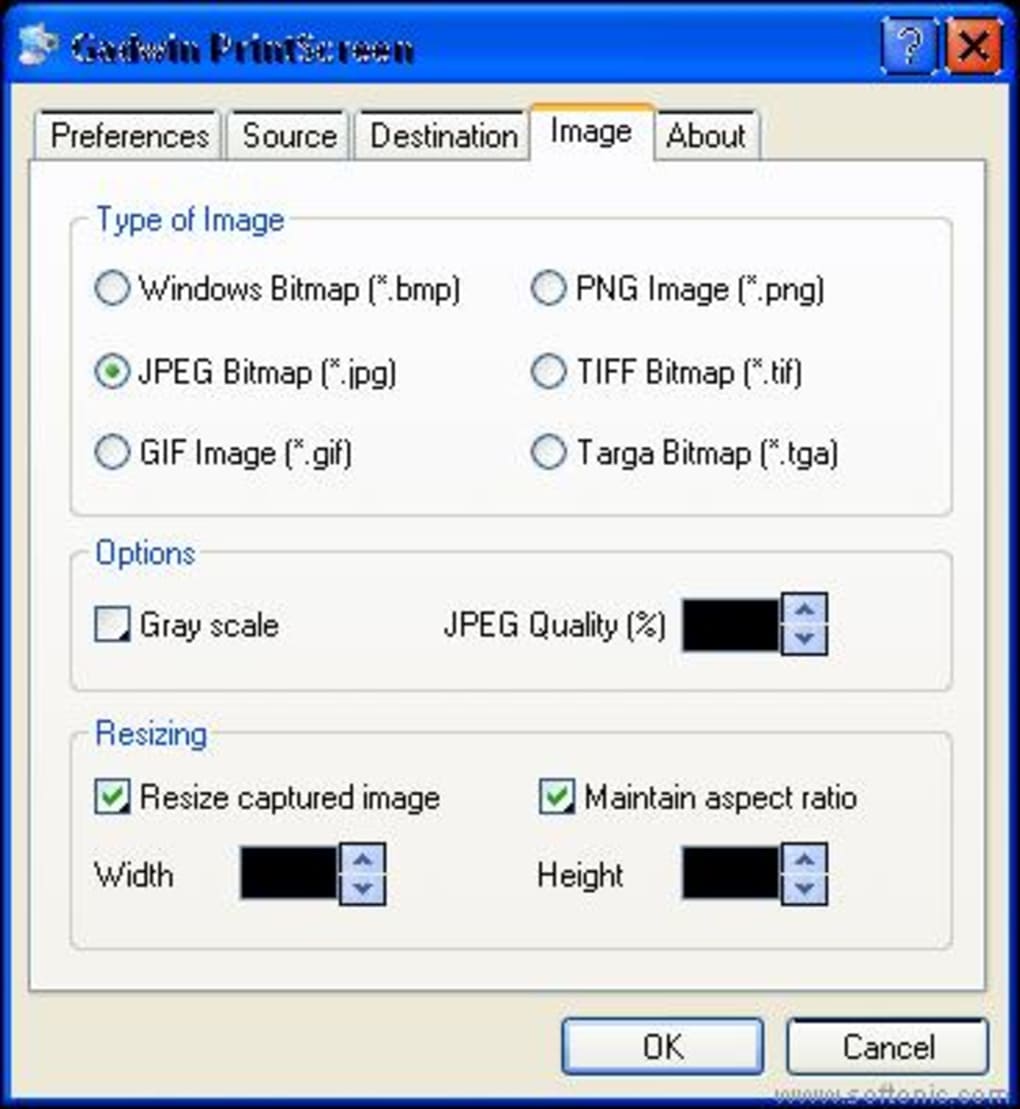
Die Software unterstützt Vollbild‑, Fenster‑ und Bereichsaufnahmen und gibt Ihnen damit die volle Kontrolle darüber, was erfasst wird. Ob Sie einen Bug in einer App dokumentieren, ein Tutorial erstellen oder einen Chatverlauf teilen – Sie können exakt das auswählen, was Sie benötigen. Zusätzlich bietet Gadwin PrintScreen sechs Bildformat‑Optionen: PNG, JPEG, BMP, TIFF, GIF und PDF. Jedes Format kann in der Größe angepasst werden, um Qualität und Dateigröße auszubalancieren.
Für alle, die Wert auf Datenschutz und Sicherheit legen, arbeitet die Software offline und erfordert keine Internetverbindung oder Kontoerstellung. Es gibt keine aufdringliche Werbung oder gebündelte Toolbars – nur ein geradliniges, zuverlässiges Tool, das eine Sache außergewöhnlich gut erledigt. Mit regelmäßigen Updates und einem starken Ruf in der Free‑Software‑Community bleibt Gadwin PrintScreen eine vertrauenswürdige Wahl für Bildschirmaufnahmen unter Windows und Mac.
Installation und Nutzung von Gadwin PrintScreen
Der Einstieg in Gadwin PrintScreen ist schnell und unkompliziert. Besuchen Sie die offizielle Website und laden Sie die neueste Version der Software herunter. Der Download ist kostenlos, sicher und kompatibel mit sowohl Windows 7 und neuer als auch Mac OS X 10.10 und höher. Der Installer ist leichtgewichtig, in der Regel unter 10 MB, und installiert sich in weniger als einer Minute.
Nach der Installation starten Sie die Anwendung. Sie werden von einer minimalistischen Oberfläche begrüßt, die sich auf die Funktionalität konzentriert. Wechseln Sie zum Hotkey‑Tab, um Ihre bevorzugte Tastenkombination festzulegen.
Sie können aus einer Reihe von Kombinationen wählen, darunter PrintScreen, Strg+Shift+S oder Alt+P. Nachdem Sie Ihren gewünschten Hotkey gesetzt haben, gehen Sie zum Destination‑Tab, um zu konfigurieren, wohin Ihre Screenshots gehen. Optionen umfassen das Speichern in einem bestimmten Ordner, das Kopieren in die Zwischenablage, das Drucken oder das Versenden per E‑Mail.
Um einen Screenshot zu erstellen, drücken Sie einfach Ihren zugewiesenen Hotkey. Wenn Sie mehr Kontrolle wünschen, können Sie auch das On‑Screen‑Capture‑Tool nutzen, um ein bestimmtes Fenster oder einen Bereich auszuwählen. Nach dem Erfassen sehen Sie ein Vorschaufenster, in dem Sie die Bildgröße anpassen, das Format wählen und einfache Bearbeitungen wie Zuschneiden oder das Hinzufügen von Anmerkungen (falls unterstützt) vornehmen können. Wenn alles passt, klicken Sie auf „Speichern“ oder „Senden“, um den Vorgang abzuschließen.
Für Nutzer, die mehrere Screenshots hintereinander aufnehmen müssen, merkt sich die Software Ihre letzten Einstellungen, sodass Sie nicht jedes Mal neu konfigurieren müssen. Das macht sie ideal für Schritt‑für‑Schritt‑Anleitungen oder die Dokumentation von Software‑Workflows. Das Tool lässt sich zudem nahtlos in andere Anwendungen integrieren – Screenshots können direkt in Word, PowerPoint oder Design‑Software eingefügt werden, ohne zusätzliche Konvertierung.
Kompatibilität und Systemanforderungen
Gadwin PrintScreen ist darauf ausgelegt, reibungslos auf einer breiten Palette von Geräten und Betriebssystemen zu laufen. Es ist vollständig kompatibel mit Windows 7, 8, 10 und 11, sowohl in 32‑Bit‑ als auch in 64‑Bit‑Versionen. Für Mac‑Nutzer unterstützt die Software macOS 10.10 (Yosemite) und neuer, was eine breite Zugänglichkeit auf modernen Systemen gewährleistet.
Die Anwendung benötigt nur minimale Systemressourcen – typischerweise weniger als 50 MB RAM und ein paar hundert MB Festplattenspeicher. Das macht sie ideal für ältere Computer oder Laptops mit begrenzter Rechenleistung. Im Gegensatz zu vielen aufgeblähten Screenshot‑Tools läuft Gadwin PrintScreen effizient im Hintergrund, ohne Ihr Gerät zu verlangsamen.
Sie funktioniert zudem gut mit mehreren Monitoren und ermöglicht das Erfassen ganzer Desktops oder einzelner Bildschirme in einer Multi‑Display‑Umgebung. Die Software respektiert Ihre Anzeigeeinstellungen und erfasst den gewünschten Bereich exakt, selbst wenn Skalierungen im Spiel sind. Das ist besonders hilfreich für Nutzer mit hochauflösenden Monitoren oder für diejenigen, die skalierte Anzeigen aus Barrierefreiheitsgründen verwenden.
Für mobile Nutzer gibt es zwar keine native Android‑ oder iOS‑Version, das Tool kann jedoch in Kombination mit Remote‑Desktop‑Apps oder Screen‑Mirroring‑Lösungen verwendet werden, um Inhalte von Mobilgeräten zu erfassen. Wer jedoch eine direkte mobile Aufnahme wünscht, sollte spezialisierte mobile Screenshot‑Apps in Betracht ziehen.
Vor‑ und Nachteile von Gadwin PrintScreen
- Vorteile:
- Vollständig kostenlos zum Download und zur Nutzung, ohne versteckte Gebühren
- Leichtgewichtig und schnell – minimale Auswirkung auf die Systemleistung
- Anpassbare Hotkeys für schnellen und einfachen Zugriff
- Mehrere Ausgabemöglichkeiten: speichern, kopieren, drucken, e‑mailen
- Unterstützt sechs Bildformate und Größenanpassung
- Einfache, intuitive Benutzeroberfläche – ideal für Einsteiger
- Sicher und offline – keine Datensammlung oder Werbung
- Regelmäßige Updates sichern die Kompatibilität mit neuen OS‑Versionen
- Nachteile:
- Beschränkt auf Desktop‑Plattformen (keine native Android/iOS‑App)
- Keine integrierten Bildbearbeitungswerkzeuge über die Grundgrößenanpassung hinaus
- Erweiterte Funktionen wie Anmerkungen oder Wasserzeichen fehlen
- Einige Nutzer vermissen Cloud‑Integration oder automatische Backups
- Die Oberfläche ist minimal – könnte für Power‑User zu schlicht wirken
Häufig gestellte Fragen (FAQ)
- Ist Gadwin PrintScreen kostenlos zum Download und zur Nutzung?
- Ja, Gadwin PrintScreen ist völlig kostenlos zum Download und zur Nutzung. Es gibt keine Testphasen, Abonnementgebühren oder versteckte Kosten. Es ist ein Freeware‑Tool, das zuverlässige Screenshot‑Funktionen ohne irgendwelche Bedingungen bietet.
- Kann ich Gadwin PrintScreen auf Mac und Windows verwenden?
- Ja, Gadwin PrintScreen ist für sowohl Windows (7 und neuer) als auch Mac (OS X 10.10 und höher) verfügbar. Sie können die passende Version für Ihr Betriebssystem von der offiziellen Website herunterladen.
- Unterstützt Gadwin PrintScreen mehrere Monitore?
- Ja, es unterstützt vollständig Multi‑Monitor‑Setups. Sie können Ihren gesamten Desktop über mehrere Bildschirme hinweg erfassen oder einen bestimmten Monitor für den Screenshot auswählen.
- Kann ich meine Screenshots nach dem Erfassen skalieren oder bearbeiten?
- Ja, nach dem Erfassen eines Screenshots können Sie das Bild im Vorschaufenster skalieren. Fortgeschrittene Bearbeitungsfunktionen wie Anmerkungen, Zuschneiden oder Filter sind jedoch nicht im Programm enthalten.
- Gibt es eine mobile Version von Gadwin PrintScreen?
- Nein, es gibt keine native Android‑ oder iOS‑App. Sie können die Software jedoch auf einem Desktop nutzen und Ihren mobilen Bildschirm über Remote‑Desktop‑Tools spiegeln, um mobile Inhalte zu erfassen.
Endgültiges Fazit: Warum Sie Gadwin PrintScreen noch heute herunterladen sollten
Wenn Sie ein zuverlässiges, unkompliziertes Screenshot‑Tool suchen, das einfach funktioniert, ist Gadwin PrintScreen eine ausgezeichnete Wahl. Es hält, was es verspricht: einfach, schnell und kostenlos. Ob Sie Tutorials erstellen, Software‑Probleme dokumentieren oder visuelle Inhalte mit Kollegen teilen – diese Software macht den Prozess nahtlos. Mit Unterstützung für mehrere Ausgabeformate, anpassbaren Hotkeys und plattformübergreifender Kompatibilität ist es ein Muss für Studenten, Lehrkräfte und Profis gleichermaßen.
Zwar fehlen erweiterte Bearbeitungsfunktionen und mobile Unterstützung, doch die Kernfunktionalität ist solide und gut umgesetzt. Das Fehlen von Werbung, Trackern oder Abonnements erhöht den Reiz. Für alle, die eine verlässliche Methode zum Erfassen und Teilen von Bildschirm‑Inhalten benötigen, bietet Gadwin PrintScreen unvergleichlichen Mehrwert.
Bereit, Ihren Screenshot‑Workflow zu vereinfachen? Laden Sie Gadwin PrintScreen jetzt herunter – kostenlos, sicher und in Sekundenschnelle einsatzbereit.







